Starten und koppeln
Schritt 4 der Einrichtung. Das Video behandelt diese Seite und den vorangehenden Download: von den Nutzungsbedingungen bis zur Kopplung, dem Berichtsordner und dem Autostart.
Unter Windows gibt es nichts zu installieren: Sie legen eine Datei an einen Ort Ihrer Wahl und starten sie. Auf einem Linux-Desktop ist es dasselbe Prinzip – einen Ordner entpacken, das Programm starten, im Browser koppeln. Erst auf einem Rechner ohne Desktop wird daraus eine Dienstinstallation mit eigenem Benutzer.
Zuerst die Trader Workstation starten
Melden Sie sich in der Trader Workstation an, bevor Sie die Bridge starten. Ohne sie hat die Bridge nichts, womit sie sich verbinden kann, und beendet sich mit einer Meldung zum Port.
Wohin das Programm gehört
An dieser Frage bleiben die meisten hängen, deshalb stehen die Antworten hier vorab.
Wo darf der Ordner liegen? Überall, wo Sie Schreibrechte haben. Der Desktop ist in Ordnung. Einen vorgeschriebenen Ort gibt es nicht, und unter Program Files gehört er nicht.
Muss ich einen neuen Ordner anlegen? Nein, aber es ist die ordentlichere Wahl. Die
Bridge schreibt nach der Kopplung ihre eigene bridge.env neben sich, geben Sie ihr
also einen eigenen Platz, statt sie im Downloads-Ordner liegen zu lassen.
Etwas wie Desktop\ordertune-bridge ist genau richtig.
Dürfen andere Dateien in diesem Ordner liegen? Ja. Die Bridge sucht neben sich nur
nach ihrer eigenen bridge.env und ignoriert alles andere.
Spielt der Name eine Rolle? Nur bei bridge.env, und die legen Sie nicht selbst an
– die Bridge schreibt sie. Die ausführbare Datei selbst dürfen Sie umbenennen.
Wo legt sie ihre Arbeitsdateien ab? Nicht in diesem Ordner. Die Logs und die
Aufzeichnung, welche Orders sie bereits übermittelt hat, liegen unter
%LOCALAPPDATA%\Ordertune\Bridge, wo ein Aufräumen sie nicht versehentlich entfernt.
Eine README.txt dort sagt dasselbe.
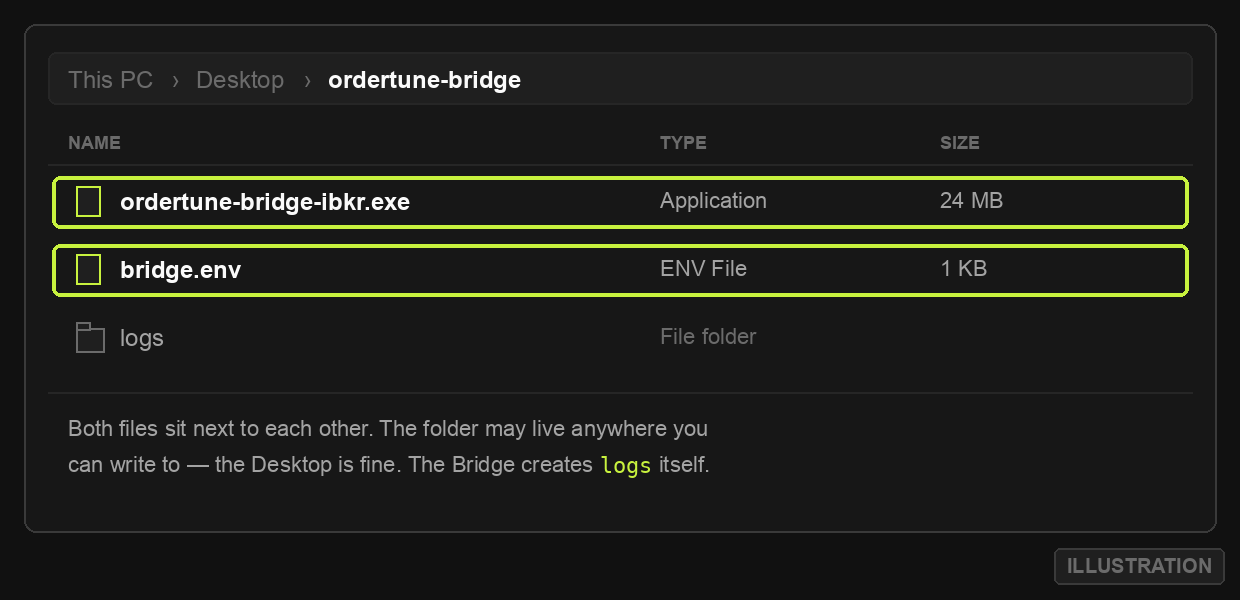
logs entsteht von selbst.Windows blendet Dateiendungen standardmäßig aus. Wird Ihre heruntergeladene Datei als bridge statt als bridge.env angezeigt, ist das nur die Darstellung, nicht der Name – es bedeutet aber auch, dass eine als bridge.env.txt gespeicherte Datei genauso aussieht. Öffnen Sie im Explorer View → Show → File name extensions und prüfen Sie, was tatsächlich vorliegt.
Der erste Start
Doppelklicken Sie auf ordertune-bridge-ibkr.exe.
Beim ersten Mal zeigt Windows einen blauen Dialog mit nur einer Schaltfläche, und diese lautet Don't run. Das ist Defender SmartScreen, der auf eine ausführbare Datei reagiert, die er noch nicht kennt. Es ist kein Befund über die Datei.
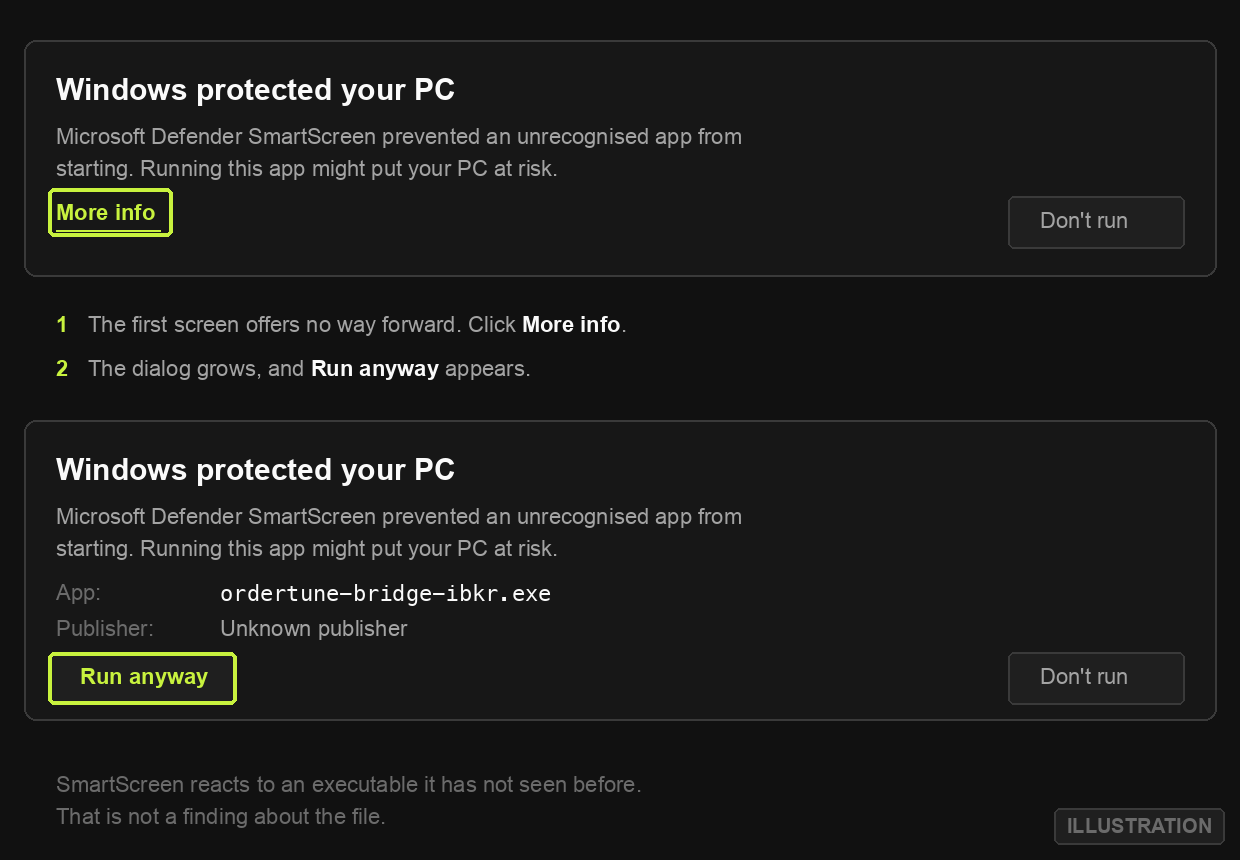
Der Dialog nennt einen unbekannten Herausgeber, und das trifft zu – diese Builds sind noch nicht signiert. Nach dem ersten Start fragt Windows nicht mehr.
Wenn Sie vor dem Klick lieber prüfen möchten: Die Bridge ist Open Source, und jedes Release wird von einem öffentlichen GitHub-Actions-Workflow aus dem getaggten Commit gebaut. Quellcode und Build-Log können Sie einsehen.
Mit Ihrem Konto koppeln
Die Kopplung verbindet diesen Rechner mit Ihrem Ordertune-Konto. Die Bridge zeigt einen zehnstelligen Code; Sie geben ihn im Broker-Tab ein und bestätigen. Das Token selbst geht dabei nie durch Ihre Hände.
Beim ersten Start hat die Bridge keine Zugangsdaten – deshalb öffnet sich in Ihrem Browser ein Einrichtungsfenster, das Sie durch fünf Schritte führt. Der erste verbindet die Bridge mit Ihnen.
1 – Diesen Rechner mit Ordertune verbinden
Klicken Sie auf Get a pairing code. Das Fenster zeigt einen zehnstelligen Code wie
K7RMQ-3XBTW und einen Link direkt zu Ihrem Broker-Tab.
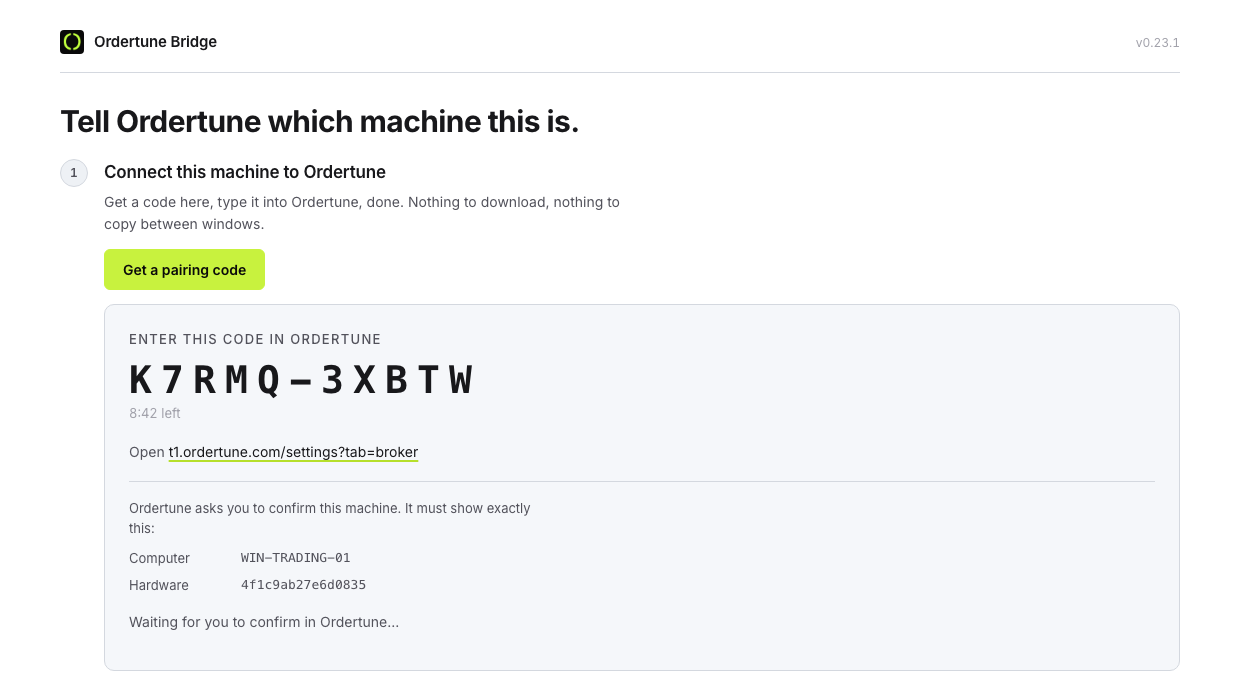
Öffnen Sie diesen Link, geben Sie den Code unter Pair a bridge with a code ein und klicken Sie auf Check code.
2 bis 5 – Trader Workstation
Die übrigen Schritte suchen die Trader Workstation:
- Find TWS – klicken Sie auf Search for TWS. Die Bridge prüft die Standard-Ports von IBKR und bietet den an, der antwortet: angemeldet mit Ihrem Paper-Konto ist das meist 7497, mit Ihrem Live-Konto höchstwahrscheinlich 7496. Klicken Sie auf Use this. Der falsche Port ist der mit Abstand häufigste Fehler, und das Fenster nimmt Ihnen diese Entscheidung ab.
- Check the port – ein echter Verbindungsversuch, keine Vermutung.
- Check the credentials – ein echter Handshake mit Ordertune.
- Hand the folder to TWS – genau der Ordner, aus dem die Bridge ihre Handelsberichte liest. Siehe Der Berichtsordner unten.
Sobald die Bridge alles hat, was sie braucht, startet sie von selbst, und dasselbe Fenster wird zum Cockpit.
Kein Browser auf diesem Rechner? Dann kann sich dieses Fenster nicht öffnen. Verwenden Sie im Broker-Tab No browser on that machine? Get a bridge.env file instead und legen Sie die heruntergeladene Datei selbst neben die ausführbare Datei.
Gleich auf welchem Weg Sie hierher gelangt sind: Ordertune bittet Sie nun um Bestätigung – und zeigt Ihnen, welcher Rechner anfragt:
| Computer | der Name des Rechners, z. B. WIN-TRADING-01 |
| Hardware | ein sechzehnstelliger Fingerabdruck, z. B. 4f1c9ab27e6d0835 |
Vergleichen Sie diese beiden Angaben vor dem Bestätigen mit dem, was Ihre eigene Bridge anzeigt. Genau deshalb werden sie auf beiden Seiten angezeigt. Geben Sie nur einen Code ein, den Ihre eigene Bridge in diesem Moment anzeigt – ein Code, den Ihnen jemand schickt, gehört zu dessen Rechner, und mit der Bestätigung würden Sie diesem Rechner erlauben, Orders in Ihrem Konto zu platzieren.
Klicken Sie auf Yes, pair this machine. Innerhalb weniger Sekunden übernimmt die
Bridge ihre Zugangsdaten, schreibt ihre eigene bridge.env und setzt fort. Nichts
herunterzuladen, nichts zu kopieren.
Der Code ist zehn Minuten gültig. Läuft er ab, fordern Sie einen neuen an – Codes sind nur einmal verwendbar und kosten nichts.
Der Berichtsordner
Die Bridge zeigt genau den Ordner an, den sie liest: in Schritt 5 des Einrichtungsfensters und später unter Settings im Cockpit. Die Trader Workstation muss in genau diesen Ordner schreiben: Global Configuration → Export Reports → Export directory, wie unter TWS vorbereiten eingestellt. Vergleichen Sie beide Zeichen für Zeichen.
| Standard | |
|---|---|
| Windows | C:\IBExport |
| Linux-Desktop | ~/IBExport |
| Linux-Server | /home/ordertune-bridge/IBExport |
Um den Ordner zu ändern, bearbeiten Sie TWS_EXPORT_DIR in bridge.env. Die Änderung
greift beim nächsten Start der Bridge. Die Bridge übersieht eine Ausführung? Prüfen
Sie zuerst diesen Pfad.
Was Sie sehen sollten
Sobald die Bridge läuft, öffnet sie ein lokales Fenster – das Cockpit. Es zeigt einen Satz zum Zustand und vier Lampen: Trader Workstation, Ordertune, Konto, Orderzugriff.
Ein Blick in das Cockpit lohnt sich auch dann, wenn alles funktioniert, denn es erkennt den Fehler, den Sie sonst erst bei Ihrer ersten echten Order bemerken würden: Ist in der Trader Workstation noch Read-Only API eingeschaltet, wirkt alles gesund – die Verbindung steht, die Heartbeats laufen –, und doch würde jede Order abgelehnt. Das Cockpit meldet das beim Start.
Das Cockpit lauscht ausschließlich auf 127.0.0.1, auf einem Port, den das Betriebssystem wählt, und jede Anfrage benötigt ein Token, das bei jedem Start neu erzeugt wird. Es gibt keinen Zugriff von außen und keine Firewall-Abfrage. Im Cockpit wird nichts freigegeben, übermittelt oder storniert – es zeigt nur an. Jede Order geben Sie selbst frei, in Order Management auf t1.ordertune.com.
Das Log liegt unter %LOCALAPPDATA%\Ordertune\Bridge\logs\bridge.log. Es wird
täglich rotiert und 30 Tage aufbewahrt.
Im Log sieht ein gelungener Start so aus:
INFO  Log file: .../logs/bridge.log
INFO  ordertune-bridge-ibkr v0.31.0 starting up
INFO  Handshake successful — Bridge is active.
INFO  TWS trade reports: reading .../IBExport.
Danach folgt alle 60 Sekunden ein Heartbeat.
Wenn sie nicht startet
Die Bridge scheitert nicht stillschweigend. Sie schreibt einen Klartextblock, der angibt, was passiert ist, was zu tun ist, wo die Logdatei liegt, und einen festen Referenzcode nennt:
========================================================================
  BRIDGE COULD NOT START
========================================================================

  WHAT HAPPENED
  Nothing answers on port 7497, but something does elsewhere.

  bridge.env says:  IBKR_TWS_PORT=7497
  Answering ports:  7496 (TWS live)
  ...
  Reference: tws_wrong_port
========================================================================Seit Version 0.26.0 wird die Bridge ohne Konsolenfenster gebaut, hinter dem Programm gibt es also nichts zu lesen. Stattdessen erhalten Sie ein Meldungsfenster mit demselben Text, und der vollständige Block steht in der Logdatei.
Nehmen Sie den Referenzcode – in diesem Beispiel tws_wrong_port – mit zur Fehlerbehebung. Zu jedem Code gibt es dort einen Eintrag.
Dauerhaft laufen lassen
Die Bridge arbeitet nur, solange sie läuft, und die Trader Workstation nur, solange sie angemeldet ist. Richten Sie einmalig den Autostart ein, dann starten beide, sobald Sie sich am Rechner anmelden.
Autostart über den Autostart-Ordner (einmalig):
- Drücken Sie Win + R, geben Sie
shell:startupein und drücken Sie Enter. Ihr Autostart-Ordner öffnet sich. Alles darin startet, wenn Sie sich anmelden. - Trader Workstation: Rechtsklick auf das Desktopsymbol, Copy. Rechtsklick in den Autostart-Ordner, Paste.
- Bridge: Rechtsklick auf
ordertune-bridge-ibkr.exein ihrem Ordner, Copy. Im Autostart-Ordner: Rechtsklick, Paste shortcut (unter neueren Windows-Versionen unter Show more options). Eine Verknüpfung, nicht das Programm selbst: Die Bridge bleibt neben ihrer Einstellungsdatei.
Nach einem Neustart: Verbinden Sie sich einmal per Remotedesktop. Windows meldet Sie an, und beide Programme starten. Melden Sie sich in der Trader Workstation an; die Bridge findet sie von selbst.
Schließen Sie das Remotedesktop-Fenster zum Schluss über das X. Melden Sie sich nicht ab. Eine Abmeldung beendet die Trader Workstation und die Bridge.
--headless verhindert, dass die Bridge das Cockpit öffnet oder einen Dialog
auf dem Bildschirm anzeigt. Es ist für einen Rechner gedacht, vor dem niemand sitzt.
Wenn Sie die Bridge aus dem Autostart-Ordner oder per Doppelklick starten, brauchen
Sie es nicht.
Weiter: die Verbindung bestätigen.