Trader Workstation vorbereiten
Schritt 3 der Einrichtung. Er dauert etwa zehn Minuten, und das Video zeigt jeden einzelnen Bildschirm.
Die Bridge kommuniziert mit der Interactive Brokers TWS (Trader Workstation) über eine lokale Verbindung, die TWS API. Im Auslieferungszustand nimmt die Trader Workstation diese Verbindung nicht an, und sie führt auch keine Aufzeichnung, auf die die Bridge zurückgreifen könnte. Beides müssen Sie einschalten – das sind sechs Einstellungen an vier Stellen.
Erledigen Sie dies, bevor Sie die Bridge starten. Solange die Trader Workstation die Verbindung ablehnt, kann sich die Bridge nicht verbinden, und die Fehlermeldungen in diesem Zustand verraten nicht, welche Einstellung fehlt.
Diese Einstellungen werden pro Konto gespeichert. Nehmen Sie sie im Paper-Konto vor und melden Sie sich anschließend am Live-Konto an, finden Sie dort wieder die Standardwerte vor – API-Zugriff aus, Verbindung abgelehnt. Das Symptom sieht genau wie eine falsche Portnummer aus, ist aber keine. Nehmen Sie die Einstellungen einmal für jedes Konto vor, über das Sie handeln möchten.
Installieren und anmelden
Installieren Sie die Trader Workstation (opens in a new tab) auf dem Rechner, auf dem die Bridge laufen soll, und melden Sie sich an.
IB Gateway wird nicht mehr unterstützt. Ab Bridge 0.25.0 setzt die Einrichtung die Trader Workstation voraus.
IB Gateway bietet keinen Berichtsexport – sein Konfigurationsbaum endet bei Orders → Smart Routing. Das wiegt schwerer, als es klingt: Ist die Bridge in dem Moment, in dem eine Ausführung stattfindet, nicht verbunden, kann sie Interactive Brokers im Nachhinein nicht danach fragen. Die API reicht nicht über den aktuellen Tag hinaus. Die einzige Aufzeichnung, die den Tageswechsel übersteht, ist die Datei, die die Trader Workstation selbst schreibt – und IB Gateway schreibt nie eine. Bei einer Einrichtung mit IB Gateway bleibt eine verpasste Ausführung verpasst: Die Position liegt ohne Strategie in Ihrem Depot, und ein Ausstieg des Modells erfasst sie nie.
Die Trader Workstation benötigt viel Arbeitsspeicher: mindestens 8 GB, und mehr ist immer besser. Siehe die Mindestanforderungen.
Melden Sie sich beim ersten Durchlauf an Ihrem Paper-Konto an.
Nichts Besonderes. Installieren Sie sie, melden Sie sich an und lassen Sie sie laufen.
Das Konfigurationsfenster öffnen
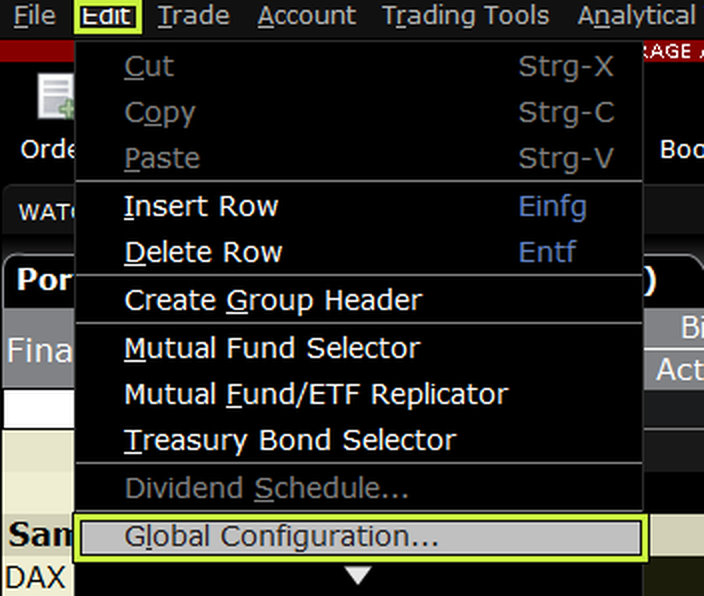
In manchen Versionen der Trader Workstation steht derselbe Eintrag unter File statt unter Edit, und das Zahnradsymbol in der Werkzeugleiste öffnet dasselbe Fenster.
Öffnen Sie dann im Baum links den Zweig API. Er hat drei Unterpunkte; Sie benötigen zwei davon.
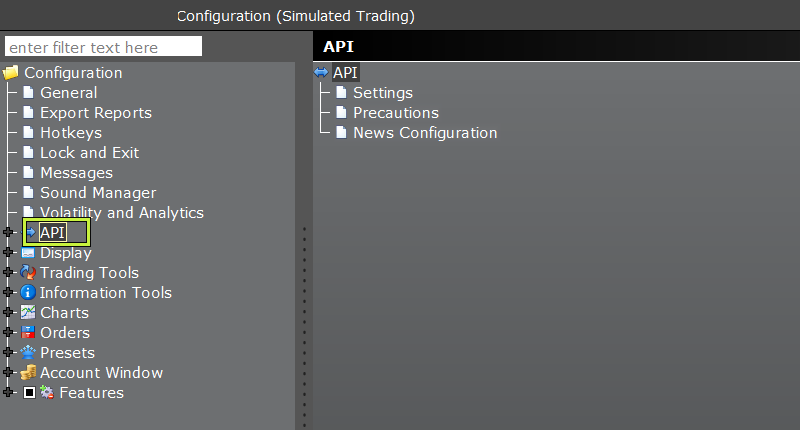
Ist eine der unten genannten Einstellungen nirgends zu finden, klicken Sie unten links in diesem Fenster auf Some options are hidden…. Die Trader Workstation blendet einen Teil ihrer Konfiguration standardmäßig aus, und welcher Teil das ist, hängt von Ihrer Kontoart ab.
API → Settings
Auf diesem Bildschirm sind drei Dinge zu erledigen: zwei Schalter und eine Zahl.
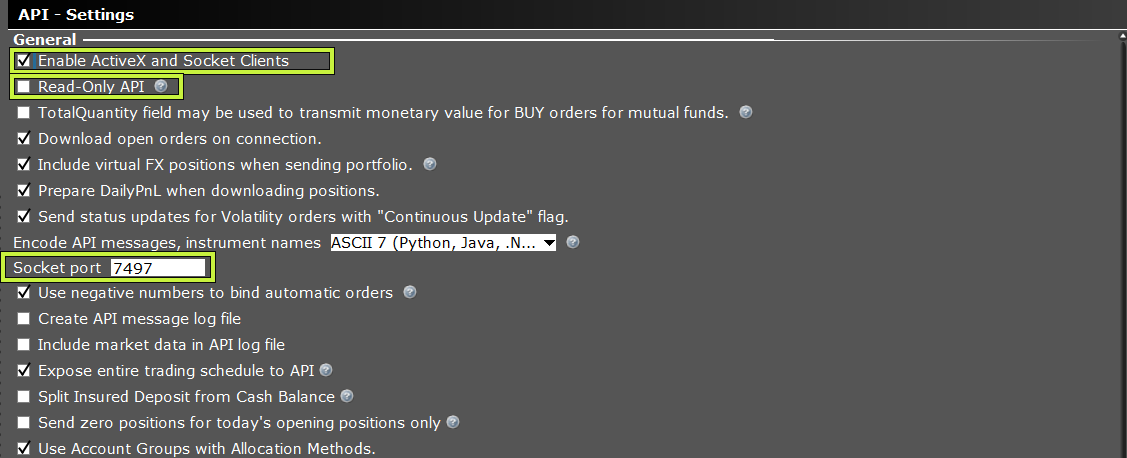
Enable ActiveX and Socket Clients – einschalten
Ohne diese Einstellung nimmt die Trader Workstation überhaupt keine Verbindung an. Die Bridge läuft in eine Zeitüberschreitung und kann nur melden, dass niemand geantwortet hat.
Read-Only API – ausschalten
Diese Einstellung kostet Anwender einen Handelstag. Bleibt der Haken gesetzt, wirkt alles in Ordnung: Die Verbindung hält, jede Minute kommt ein Heartbeat an, die Statuskarte in Ordertune ist grün. Nur das Übermitteln von Orders schlägt fehl – und das bemerken Sie erst an dem Tag, an dem Sie tatsächlich etwas freigeben.
Socket port – notieren, was im Feld steht
Notieren Sie die Zahl im Feld Socket port. Lesen Sie sie vom Bildschirm ab; leiten Sie sie nicht her. Wenn Sie die Bridge koppeln, sucht ihr Einrichtungsfenster nach der Trader Workstation und schlägt den Port vor, der antwortet – mit dieser Zahl vergleichen Sie ihn.
Die folgende Tabelle zeigt die Ausgangswerte von Interactive Brokers. Sie ist keine Regel – der Port ist eine Einstellung und ergibt sich nicht daraus, an welchem Konto Sie angemeldet sind. Melden Sie sich live an, während die Trader Workstation noch auf 7497 lauscht, und verwenden Sie 7496, weil eine Tabelle es so angibt, erhalten Sie connection refused, ohne jeden Hinweis auf den Grund.
| Konto | Standard-Port |
|---|---|
| Paper | 7497 |
| Live | 7496 |
Steht im Feld 4001 oder 4002, haben Sie IB Gateway vor sich und nicht die Trader Workstation. Das sind die Ports von IB Gateway, und IB Gateway wird nicht mehr unterstützt – siehe den Hinweis oben auf dieser Seite.
Sind Sie mit Ihrem Paper-Konto angemeldet, steht im Feld in der Regel 7497; mit Ihrem Live-Konto höchstwahrscheinlich 7496. Maßgeblich ist das Feld, prüfen Sie es also immer.
Trusted IPs – 127.0.0.1
Die Bridge läuft auf demselben Rechner wie die Trader Workstation und verbindet sich über die Loopback-Adresse. Steht sie nicht in der Liste, lehnt die Trader Workstation die Verbindung ab.
Master API client ID – leer lassen
Ist hier ein Wert eingetragen, nimmt die Trader Workstation nur diese eine Client-ID an, und die Bridge verbindet sich mit einer anderen.
Speichern

API → Precautions
Hier gibt es einen Schalter.
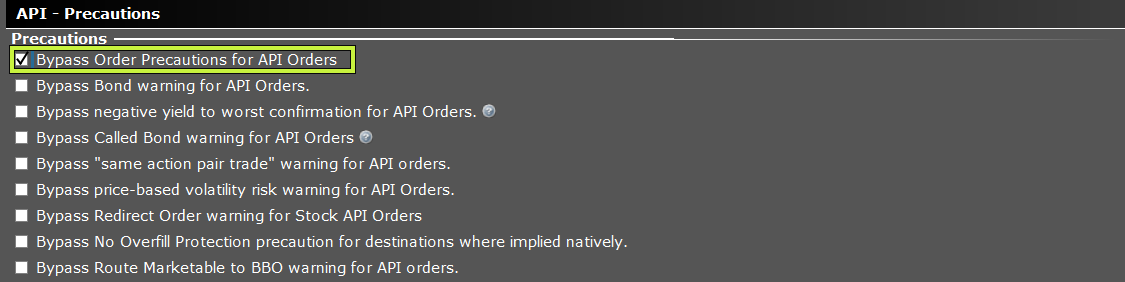
Bypass Order Precautions for API Orders – einschalten
Andernfalls hält die Trader Workstation jede Order an einem Bestätigungsdialog an. Läuft die Bridge auf einem Rechner, vor dem Sie nicht sitzen, sieht diesen Dialog niemand, und die Order wartet dort, bis sich jemand anmeldet.
Lassen Sie die übrigen Einträge auf diesem Bildschirm unverändert.
Klicken Sie auf Apply.
Lock and Exit → Auto restart

Interactive Brokers erzwingt einmal täglich einen Neustart oder eine Abmeldung der Trader Workstation. Die Uhrzeit wählen Sie selbst, solange sie außerhalb der Handelszeiten liegt – zum Beispiel 05:00 Uhr MEZ. Das geht von IBKR aus, nicht von uns – und eine Bridge ohne angemeldete Trader Workstation steht zur US-Markteröffnung still.
Wählen Sie Auto restart statt Auto logoff und stellen Sie eine Uhrzeit außerhalb Ihrer Handelszeiten ein. Die Trader Workstation startet dann jeden Tag von selbst neu, ohne nach Zugangsdaten zu fragen.
Klicken Sie auf Apply und dann auf OK.
Einmal pro Woche verlangt Interactive Brokers eine vollständige Anmeldung mit Ihrem Passwort und der Bestätigung per Zwei-Faktor-Authentisierung. Auto restart deckt das nicht ab, und das soll auch nichts tun: Es ist Ihre Anmeldung beim Broker, und sie bleibt bei Ihnen. Melden Sie sich einmal pro Woche selbst an der Trader Workstation an. Dauerbetrieb zeigt, wie die Trader Workstation und die Bridge nach einem Neustart des Rechners von selbst starten.
Export Reports
Diese Einstellung rettet eine Ausführung, die Sie sonst verlieren würden.
Läuft die Bridge in dem Moment nicht, in dem eine Order ausgeführt wird – wegen eines Updates, eines Neustarts, eines Rechners im Ruhezustand –, kann sie Interactive Brokers im Nachhinein nicht nach dieser Ausführung fragen. Die API reicht nur bis zum Beginn des aktuellen Tages zurück, keine Minute weiter. Was dagegen bestehen bleibt, ist eine Datei, die die Trader Workstation von sich aus schreibt, unabhängig davon, ob etwas mit ihr verbunden ist. Schalten Sie diese ein, lässt sich eine verpasste Ausführung wiederherstellen. Bleibt sie aus, liegt die Position ohne Strategie in Ihrem Depot, und ein Ausstieg des Modells erfasst sie nie.
Öffnen Sie Global Configuration → Export Reports (in der deutschen Oberfläche: Berichte exportieren).
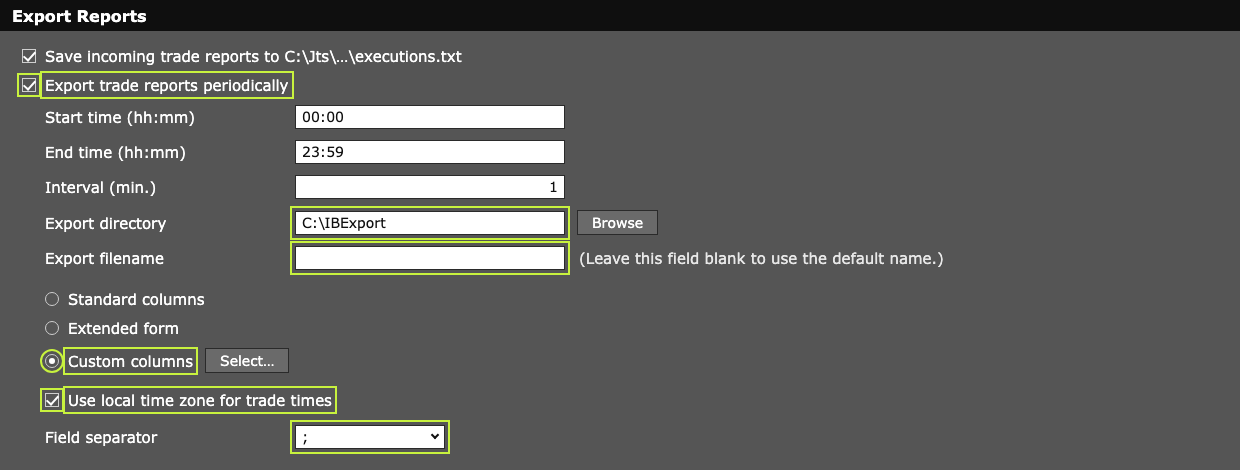
Die erste Zeile dieses Bereichs – Save incoming trade reports to C:\Jts\…\executions.txt – ist ein anderer Mechanismus und nicht der, den die Bridge liest. Lassen Sie sie so, wie Sie sie vorfinden. Die Bridge liest ausschließlich datierte .csv-Dateien aus dem unten genannten Exportverzeichnis.
| Einstellung | Wert |
|---|---|
| Export trade reports periodically | an |
| Start time | 00:00 |
| End time | 23:59 |
| Interval (min.) | 1 |
| Export directory | siehe unten – je nach System unterschiedlich |
| Export filename | leer lassen |
| Column selection | Custom columns – das dritte von drei Optionsfeldern, siehe unten |
| Use local time zone for trade times | an |
| Field separator | ; |
Start- und Endzeit bleiben auf ihren Standardwerten. 00:00 bis 23:59 deckt den laufenden Tag vollständig ab, und ein Intervall von einer Minute bedeutet, dass eine Ausführung etwa eine Minute nach dem Geschehen auf der Festplatte liegt.
Lassen Sie Export filename leer. Der Dialog sagt das selbst, in grauer Schrift neben dem Feld – und das liest man leicht als „optional". Das ist es nicht.
Tragen Sie in dieses Feld einen Namen ein, schreibt die Trader Workstation in jedem Intervall dieselbe Datei. Sie enthält dann nur den zuletzt geschriebenen Tag, und der nächste Export löscht den vorherigen. Alles, was Sie hätten brauchen können, ist verloren, und der Ordner sieht trotzdem wie ein Archiv aus. Nur bei leerem Feld gibt die Trader Workstation jedem Tag einen eigenen, datierten Namen, und nur dann gibt es etwas zum Zurücklesen.
Use local time zone for trade times – einschalten
Die Bridge liest die Spalten Date und Time als Ortszeit des Rechners, auf dem sie läuft, und rechnet sie anhand der Zeitzone dieses Rechners in UTC um – Sommerzeit eingeschlossen. Das ist nur korrekt, solange die Trader Workstation Ortszeit schreibt, und genau das bewirkt dieser Schalter. Schalten Sie ihn aus, wird jeder Zeitstempel im Archiv gegen die falsche Zeitzone gelesen.
Field separator – Semikolon
Zur Auswahl stehen Komma und Semikolon. Nehmen Sie das Semikolon. Die Trader Workstation schreibt Zahlen mit Dezimalpunkt (244.21), es spricht also nichts für das Komma – und eines spricht dagegen: Die Datei verwendet keine Anführungszeichen. Ein Komma, das in einen Freitextkommentar getippt wurde, verschiebt jede folgende Spalte dieser Zeile. Die Bridge erkennt beide Trennzeichen an der Kopfzeile und liest auch eine Einrichtung mit Komma, aber das Semikolon ist die sichere Wahl.
Columns
Der Bereich bietet drei Optionen: Standard columns, Extended form und Custom columns. Wählen Sie die dritte.
Nicht Extended form, auch wenn es nach der großzügigeren Option klingt.
Nur mit Custom columns können Sie sicherstellen, dass Order Ref. in der
Datei steht, und anhand dieser Spalte ordnet die Bridge eine Ausführung Ihrer
Order zu. Ohne sie wird die Datei vollständig zurückgewiesen.
Jetzt kostet es nichts, das richtig einzustellen; es später herauszufinden, kostet Sie einen Handelstag: Die Zurückweisung geschieht erst, wenn es einen Bericht gibt, der zurückgewiesen werden kann.
Klicken Sie auf Select… und schalten Sie alle Spalten ein. Alles auszuwählen ist der einfachste Weg, auf der sicheren Seite zu sein – die Bridge liest die benötigten Spalten anhand ihres Namens und ignoriert den Rest; durch Kürzen der Liste ist also nichts zu gewinnen, aber etwas zu verlieren. Nach diesen Spalten sucht sie:
Account, Order Ref., ID, Quantity, Price, Date, Time, Symbol, Action, Commission, Exch.
Sieben davon sind tragend: Account, Order Ref., ID, Quantity, Price, Date und Time. Fehlt eine davon, weist die Bridge die Datei vollständig zurück und nennt die fehlende Spalte in ihrem Log. Eine Datei zur Hälfte liest sie nicht.
Auf die übrigen vier legt sie Wert, kommt aber ohne sie aus: Eine Datei ohne Symbol, Action, Commission oder Exch. wird trotzdem gelesen. Das ist kein Grund, sie wegzulassen – eine Ausführung, die ohne ihre Kommission verbucht wird, müssen Sie später von Hand korrigieren.
Das Exportverzeichnis
Dies ist die einzige Zeile auf dieser Seite, die sich zwischen den Systemen unterscheidet, und zugleich diejenige, die exakt übereinstimmen muss. Die Trader Workstation schreibt Ihre Ausführungen jede Minute in diesen Ordner; die Bridge liest genau diesen Ordner. Zwei Angaben, die nicht übereinstimmen, sind die häufigste Ursache dafür, dass diese Einrichtung scheitert – und sie scheitert stillschweigend, denn die Trader Workstation legt bereitwillig jeden Ordner an, den Sie eintippen, und exportiert dorthin.
Verwenden Sie die Schaltfläche Browse, statt den Pfad einzutippen. Ein einziges fehlendes Zeichen ergibt einen anderen Ordner, und nichts in der Trader Workstation weist Sie darauf hin.
Die tückischste Variante zeigt überhaupt kein sichtbares Symptom: Ein Pfad
ohne führendes / unter Linux – home/you/IBExport statt /home/you/IBExport –
ist relativ, und die Trader Workstation legt ihn unterhalb ihres eigenen
Arbeitsverzeichnisses an. Das Feld ist so schmal, dass das erste Zeichen aus
dem sichtbaren Bereich rollen kann – so sieht es richtig aus. Klicken Sie in
das Feld und drücken Sie Pos1 (Home), um zu sehen, wo es wirklich
beginnt.
Behalten Sie C:\IBExport bei. Das erwartet die Bridge, wenn nichts anderes
konfiguriert ist – ein Wert weniger, der an zwei Stellen übereinstimmen muss.
Diesen Ordner legen Sie selbst an. Benötigen Sie tatsächlich einen anderen,
gehört genau dieser Pfad in Ihre bridge.env:
TWS_EXPORT_DIR=C:\Users\You\Documents\IBExportAn diesem Punkt der Einrichtung haben Sie noch keine bridge.env. Die Bridge
schreibt sie, wenn Sie sie koppeln, und trägt in
TWS_EXPORT_DIR von selbst den Standardwert dieses Rechners ein – ein anderer
Ordner ist also eine Zeile, die Sie dort ändern, nicht eine, die Sie
hinzufügen.
Die Trader Workstation schreibt nur, solange sie läuft – ein weiterer Grund, sie rund um die Uhr laufen zu lassen. Die Bridge sieht Ihre Ausführungen nicht? Prüfen Sie zuerst diesen Pfad. In den meisten Fällen stimmen die beiden Pfade nicht überein.
Die Bridge liest diesen Ordner nur. Sie schreibt nichts hinein und löscht nichts daraus. Exportieren andere Konten in denselben Ordner, ist das unproblematisch – die Bridge liest nur die Zeilen, die zu ihrem eigenen Konto gehören.
Was Sie sehen sollten
Nach dem ersten Handelstag enthält der Ordner Dateien mit einem Datum im Namen. Das ist das Archiv. Es wächst um eine Datei pro Handelstag, und nichts entfernt es.
Das Archiv beginnt in dem Moment, in dem Sie den Export einschalten – nicht früher. Trades früherer Tage sind darin nicht enthalten. Benötigen Sie einen dieser Tage, kann die Trader Workstation ihn einmalig über File → Export Today's / Previous Day's Reports ausgeben; legen Sie die Datei in denselben Ordner und geben Sie ihr einen Namen, der ihr Datum enthält.
Klicken Sie auf Apply.
Trader Workstation neu starten
Die API-Einstellungen werden erst nach einem Neustart wirksam. Schließen Sie die Trader Workstation, starten Sie sie erneut und melden Sie sich wieder an.
Das ist der gesamte Schritt. Hier sind Sie fertig und können mit Bridge herunterladen fortfahren.
Optional: den Port selbst prüfen
Nichts von dem Folgenden ist erforderlich. Es beantwortet eine Frage frühzeitig – lauscht die Trader Workstation tatsächlich? –, damit Sie bereits wissen, dass es nicht daran lag, falls beim Koppeln der Bridge etwas schiefgeht.
PowerShell öffnen
Drücken Sie die Windows-Taste, tippen Sie powershell und drücken Sie die Eingabetaste. Ein blaues Fenster öffnet sich.
Administratorrechte sind nicht nötig, und es spielt keine Rolle, in welchem Ordner sich das Fenster öffnet – dieser Befehl funktioniert von überall.
Eine Zeile eingeben und mit der Eingabetaste bestätigen
Verwenden Sie die Portnummer, die Sie auf dem Bildschirm API Settings abgelesen haben. Ist es nicht 7497, ändern Sie sie hier.
Test-NetConnection -ComputerName 127.0.0.1 -Port 7497Dadurch wird nichts verändert. Der Befehl klopft am Port an und meldet, ob jemand geantwortet hat.
Die letzte Zeile lesen
Die Ausgabe umfasst mehrere Zeilen. Nur die letzte ist von Bedeutung:
TcpTestSucceeded : True| Ergebnis | Bedeutung |
|---|---|
True | Die Trader Workstation lauscht auf diesem Port. Diese Seite hat funktioniert. |
False | Niemand hat geantwortet. Entweder läuft die Trader Workstation nicht oder ist nicht angemeldet, oder der Port im Befehl ist nicht der Port in ihren Einstellungen. |
Ein False an dieser Stelle ist jetzt eine Minute wert. Derselbe Fehler zeigt sich beim Koppeln als Verbindungsfehler, und dann kommen drei Ursachen in Frage statt einer.
Noch eine Sache: Basiswährung des Kontos
Stellen Sie die Basiswährung Ihres Kontos nach Möglichkeit auf USD ein.
Positionsgrößen werden anhand von USD-Kursen berechnet, und Ordertune rechnet nicht um. Bei einem Konto, das nicht in USD geführt wird, kommt der Wert an, wird Ihnen angezeigt und für die Berechnung der Positionsgröße abgelehnt. Diese Ablehnung ist beabsichtigt: Ein Euro-Saldo, der als Dollar gelesen wird, würde jede Stückzahl um den Wechselkurs verfälschen, und nichts am Ergebnis sähe falsch aus.
Die Basiswährung ist an Ihrem Hauptkonto hinterlegt, und ein Paper-Konto übernimmt sie – Sie können sie nicht für das Paper-Konto allein festlegen. Eine Änderung dauert etwa einen Geschäftstag.
Bleibt Ihr Konto in einer anderen Währung, können Sie trotzdem handeln: Stellen Sie unter der Positionsgröße die Berechnungsgrundlage auf einen festen Basisbetrag in USD ein. Der Kontowert fließt dann nie in die Berechnung ein.
Die Trader Workstation ist bereit. Weiter geht es mit Bridge herunterladen.